
Comment installer sur Apple TV (tvOS)
⚠️ INFORMATION IMPORTANTE AVANT DE COMMENCER : Les boîtiers Apple TV utilisent le système d’exploitation tvOS et disposent de leur propre boutique d’applications ultra-sécurisée : l’App Store. Pour lier votre Apple TV à notre infrastructure réseau, vous devez installer un « Client de lecture ». Il existe deux catégories d’applications sur l’App Store :
1. La Voie PREMIUM (Licence Payante) : Qualité d’image exceptionnelle (4K), décodage matériel optimisé pour la puce Apple, et navigation ultra-fluide. Exemple : IBO Player. Ces applications nécessitent d’activer la licence après une courte période d’essai gratuite.
2. La Voie 100% GRATUITE : Aucun paiement n’est requis, mais l’interface est plus classique. Exemple : Smarters Player Lite.
1 : Accéder à l'App Store
Allumez votre Apple TV et allez sur l’écran d’accueil.
Cherchez l’icône bleue de l’App Store et ouvrez-la.
Allez sur l’icône de recherche (la loupe) dans le menu supérieur.
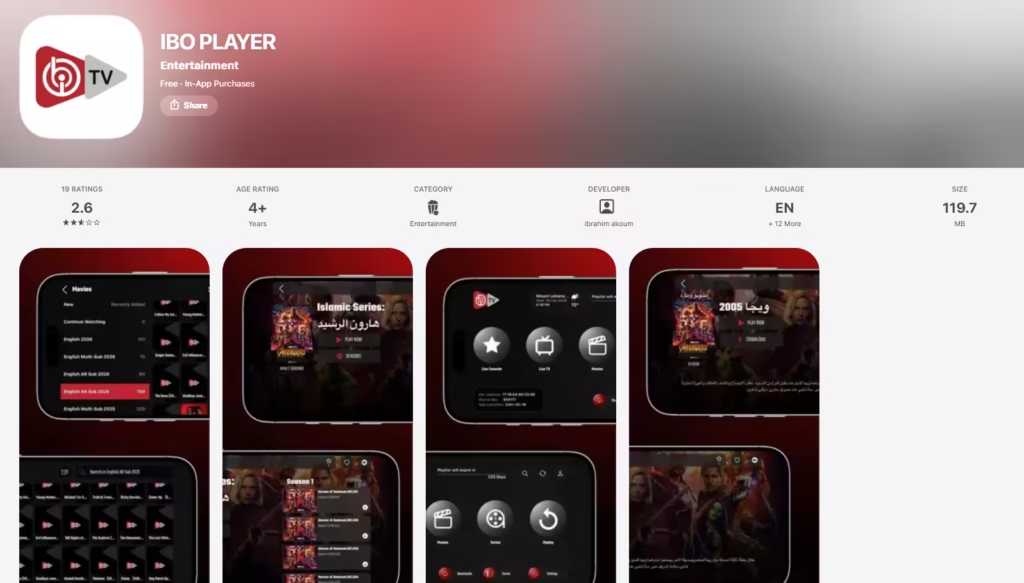
La Voie Premium (Recommandée : IBO Player)
L’application IBO Player tire parfaitement parti de la puissance de l’Apple TV pour offrir un « Fast Streaming » sans aucune coupure.
1. Installation Dans la barre de recherche de l’App Store, tapez IBO Player (l’application avec le logo rouge et blanc « TV ») et cliquez sur « Obtenir » (ou Get).
2. Synchronisation de votre accès
Ouvrez l’application IBO Player. Sur l’écran principal, le système affichera les identifiants uniques de votre Apple TV : une Adresse MAC (Device MAC) et une Clé d’appareil (Device Key).
Laissez votre télévision allumée. Prenez votre iPhone, iPad ou ordinateur et allez sur le site officiel de gestion : www.iboplayer.com/device/login
Connectez-vous sur le site avec les identifiants affichés sur votre TV.
Cliquez sur « Add Playlist » (Ajouter une liste) et collez votre URL de synchronisation (Lien M3U) que nous vous avons envoyée.
Redémarrez l’application sur votre Apple TV pour charger les données du réseau.
3. Activation de l’application Après la période d’essai de 7 jours, vous devrez acheter la licence de l’application (environ 8€ à vie sur le site officiel d’IBO Player) pour continuer à l’utiliser. (Note : Ce paiement concerne uniquement la licence du développeur de l’application, pas votre abonnement Nexomir).
La Voie 100% Gratuite (Exemple : Smarters Player)
Dans la barre de recherche de l’App Store, tapez « Smarters Player Lite » ou « IPTV Smarters » et installez l’application.
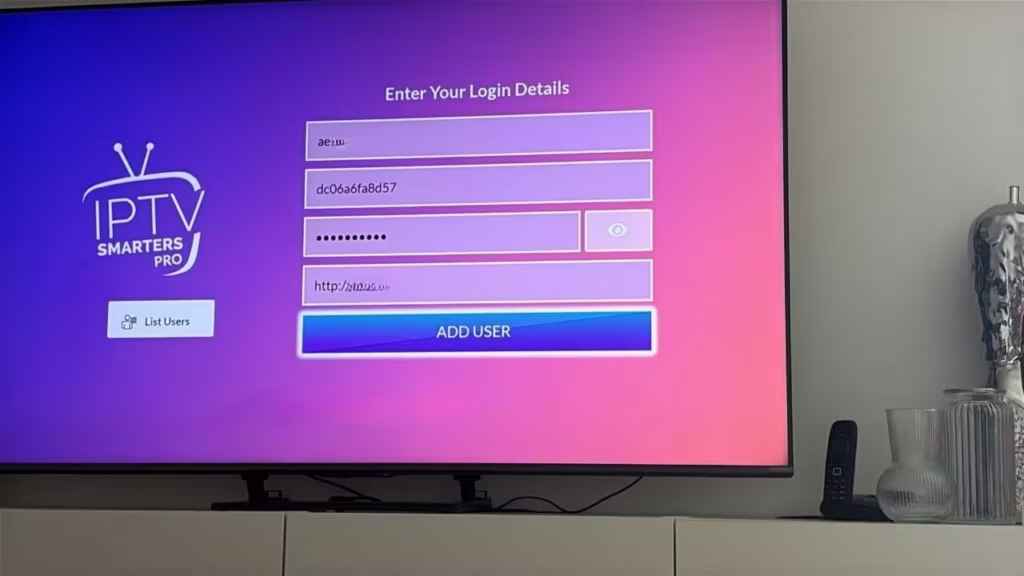
2. Choix de la connexion API Ouvrez l’application. Sur le premier écran, vous verrez plusieurs options. Cliquez obligatoirement sur : « Connexion avec API Xtream » (ou Login with Xtream Codes API).
3. Le remplissage des 4 cases (Très important) L’écran affiche maintenant 4 cases vides. Remplissez-les exactement avec les informations reçues par e-mail :
1ère Case (Any Name / Nom) : Écrivez Nexomir.
2ème Case (Username / Utilisateur) : Tapez soigneusement votre identifiant.
3ème Case (Password / Mot de passe) : Tapez votre mot de passe (Attention aux majuscules/minuscules).
4ème Case (URL du serveur) : Tapez l’adresse complète du serveur (ex: http://adresse-du-serveur.com:port). Ne faites aucune erreur de frappe.
4. Validation Une fois les 4 cases correctement remplies, descendez et cliquez sur le bouton « Add User » (Ajouter un utilisateur). Le réseau va se synchroniser.
Dépannage Rapide (Troubleshooting)
Erreur « Invalid Details » (sur Smarters) : Le clavier virtuel de l’Apple TV ajoute parfois un espace vide automatique à la fin des mots saisis. Assurez-vous d’effacer tout espace inutile après votre nom d’utilisateur, votre mot de passe ou l’URL.
Message « Trial Expired » (sur IBO Player) : Vos 7 jours d’essai gratuits offerts par le développeur sont terminés. Vous devez acheter la licence de l’application sur le site iboplayer.com. Cela n’est pas lié à votre accès réseau Nexomir.