
Comment installer : Smartphone & Tablette (iOS & Android)
⚠️ INFORMATION TECHNIQUE AVANT DE COMMENCER : La diffusion de données en continu sur des appareils mobiles nécessite une connexion réseau stable. Selon nos ingénieurs, pour éviter toute latence ou perte de paquets de données lors des transitions entre le Wi-Fi et les réseaux cellulaires (4G/5G), nous recommandons une bande passante minimale de 15 à 25 Mbps.
Pour relier votre smartphone ou tablette (iPhone, iPad, Samsung, etc.) à notre infrastructure réseau, vous devez installer une application de lecture. Vous avez le choix entre deux catégories sur l’App Store (Apple) ou le Google Play Store (Android) :
1. La Voie PREMIUM (Licence Payante) : Applications haut de gamme offrant un décodage matériel supérieur pour préserver la batterie de votre appareil. Exemples : IBO Player (sur iOS) ou Ib Player (sur Android). Elles nécessitent une activation payante après 7 jours d’essai.
2. La Voie 100% GRATUITE : Applications parfaites pour un usage mobile occasionnel. Exemple : Smarters Player Lite.
La Voie Premium (Performances Mobiles Optimales)
Si vous désirez la meilleure qualité de routage vidéo sur votre appareil :
1. Téléchargement
Sur iPhone/iPad (iOS) : Ouvrez l’App Store et téléchargez IBO Player.
https://apps.apple.com/us/app/ibo-player/id1547652240Sur Android : Ouvrez le Google Play Store et téléchargez Ib Player.
https://play.google.com/store/apps/details?id=com.ib.player
Ouvrez l’application. Elle affichera une Adresse MAC et une Device Key.
Depuis le navigateur de votre appareil (Safari ou Chrome), allez sur le site officiel de l’application (ex: iboplayer.com/device/login ou ibplayer.pro).
Connectez-vous avec vos identifiants d’écran, cliquez sur « Add Playlist », et collez votre URL de synchronisation (Lien M3U) fournie par nos soins.
Relancez l’application pour charger l’infrastructure réseau.
La Voie 100% Gratuite (Exemple : Smarters Player)
L’application Smarters Player Lite est la plus utilisée sur mobile. Voici la configuration étape par étape avec une précision absolue :
1. Téléchargement Ouvrez votre boutique d’applications (App Store ou Google Play), tapez « Smarters Player Lite » dans la barre de recherche et installez l’application.
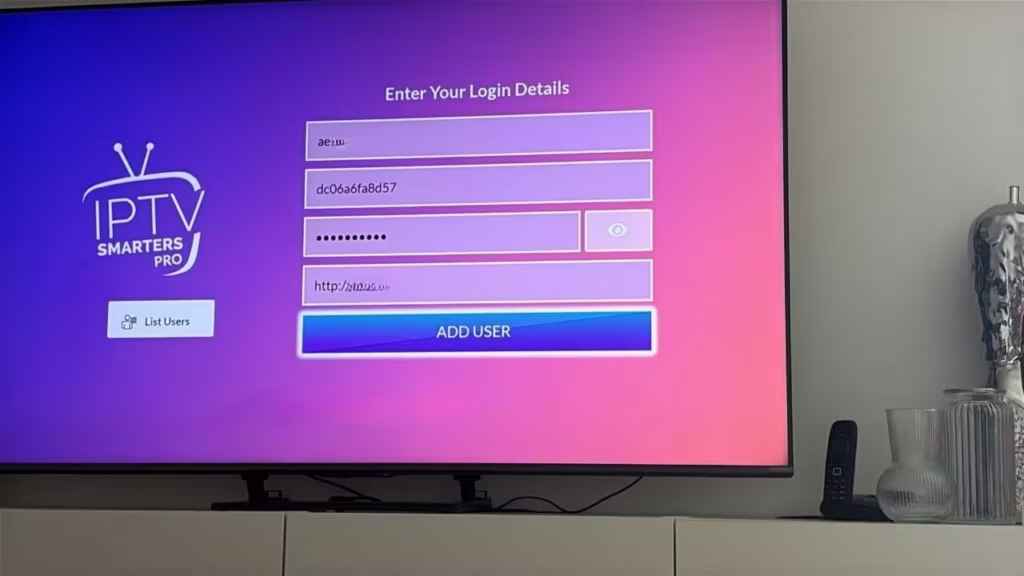
2. Choix du protocole de connexion Ouvrez l’application. Sur l’écran d’accueil, appuyez obligatoirement sur l’option : « Connexion avec API Xtream » (ou Login with Xtream Codes API). N’utilisez aucune autre option
3. Le remplissage des 4 cases (ÉTAPE CRITIQUE ⚠️) Vous êtes face à 4 cases vides. Faites très attention au clavier de votre téléphone : il ajoute souvent un espace vide automatique à la fin des mots (Auto-correction). Vous devez absolument supprimer ces espaces invisibles.
1ère Case (Any Name / Nom) : Écrivez Nexomir.
2ème Case (Username / Utilisateur) : Tapez votre identifiant. (Vérifiez qu’il n’y a pas d’espace à la fin).
3ème Case (Password / Mot de passe) : Tapez votre mot de passe en respectant scrupuleusement les majuscules et les minuscules.
4ème Case (URL du serveur) : Tapez l’adresse complète (ex: http://adresse-du-serveur.com:port).
4. Validation Une fois les données vérifiées, appuyez sur le bouton « Add User » (Ajouter un utilisateur). Le téléchargement des paquets réseau va démarrer.
Dépannage Mobile (Troubleshooting)
Erreur « Invalid Details » ou « Unauthorised » : Dans 99% des cas sur smartphone, cela est dû à votre clavier (Auto-correct) qui a ajouté une majuscule au début de votre nom d’utilisateur, ou un espace vide à la fin de l’URL. Effacez et retapez doucement.
L’application se coupe en arrière-plan : Les smartphones ont des systèmes d’économie de batterie très agressifs. Allez dans les paramètres de votre téléphone, trouvez l’application (Smarters ou IBO) et autorisez l’utilisation des données en arrière-plan (Background App Refresh) et désactivez l’optimisation de batterie pour cette application.
Fonctionne en Wi-Fi mais pas en 4G/5G : Allez dans les paramètres cellulaires de votre téléphone et vérifiez que vous avez bien autorisé l’application à utiliser les « Données cellulaires » (Mobile Data).
L’équipe technique de Nexomir est dédiée à vous fournir une assistance de premier ordre. Que vous ayez besoin de conseils pour configurer votre réseau ou d’informations sur nos infrastructures, nous sommes là pour vous accompagner.
Email : help@nexomiriptv.com
WhatsApp : +33 6 02 75 92 24