
Comment installer un Player sur Amazon Fire TV (Firestick)
⚠️ INFORMATION IMPORTANTE AVANT DE COMMENCER : Les clés et boîtiers Amazon Fire TV utilisent leur propre boutique d’applications et n’ont pas le Google Play Store. Pour lier votre Fire TV à notre infrastructure réseau, nous vous recommandons d’utiliser le téléchargement direct (Direct Download) de votre « Client de lecture » (Player).
Il existe deux excellentes catégories d’applications pour Fire TV :
1. La Voie Premium (TiviMate) : L’application la plus puissante, offrant une interface ultra-moderne, l’enregistrement, et le multi-écrans.
2. La Voie 100% Gratuite : Des applications simples et efficaces comme Smarters Player ou XCIPTV.
Étape 1 : Préparer votre Fire TV (Autoriser l'installation)
C’est l’étape la plus importante. Avant de télécharger quoi que ce soit, vous devez autoriser votre appareil à installer des applications externes :
Allez dans les Paramètres (Settings) de la Fire TV (icône d’engrenage à droite).
Cliquez sur Ma Fire TV (My Fire TV) > Options pour les développeurs (Developer Options).
Cliquez sur Installer des applications inconnues (Install unknown apps) et activez cette option pour votre navigateur (Silk Browser) ou pour l’application Downloader.
(Astuce : Si le menu « Options pour les développeurs » est caché, allez dans Paramètres > Ma Fire TV > À propos, et cliquez 7 fois rapidement sur le nom de votre appareil pour le faire apparaître !)
Étape 2 : Télécharger votre Player
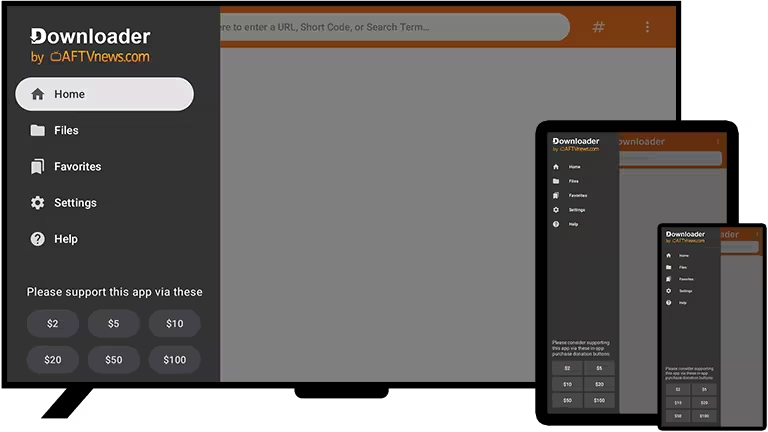
Cherchez et installez l’application Downloader depuis l’écran d’accueil de votre Fire TV.
Ouvrez Downloader et tapez le code officiel :
272483(ou l’URL[tivimate.com/apk](https://tivimate.com/apk)).- Cliquez sur Go, puis sur Installer.
TiviMate recommande l’installation directe pour bénéficier de la version la plus complète (avec moins de restrictions).
Méthode 1 : Téléchargement Direct (Recommandée)
Sur l’écran d’accueil de votre Fire TV, ouvrez l’application Internet (le navigateur officiel d’Amazon, Silk Browser).
Dans la barre d’adresse en haut, tapez le site officiel :
tivimate.comUne fois sur le site, cliquez sur le gros bouton bleu « Download APK ».
Attendez la fin du téléchargement et cliquez sur Installer.
Option B : Les Solutions 100% Gratuites (Exemple : Smarters Player, XCIPTV)
Pour les applications gratuites, la méthode via « Downloader » reste la plus simple :
Installez et ouvrez l’application Downloader.
Dans la barre de recherche, tapez l’un des codes suivants :
Tapez
702807pour installer IPTV Smarters Pro.Tapez
601344pour installer XCIPTV Player.
Cliquez sur Go puis sur Installer.
Dans le Google Play Store, cherchez et installez l’application Downloader (logo orange).
Ouvrez Downloader et autorisez l’accès aux fichiers si on vous le demande.
Sur la page d’accueil de Downloader, cliquez sur la barre de recherche (URL/Search Term) et tapez uniquement l’un des codes suivants selon votre choix :
Tapez
702807pour installer IPTV Smarters Pro.Tapez
601344pour installer XCIPTV Player.Tapez
982469pour installer OTT Navigator IPTV.Tapez
327187pour installer SS IPTV.
2. Choix de la connexion API Ouvrez l’application que vous venez d’installer. Sur le premier écran, vous devez choisir l’option de connexion par API. Cliquez obligatoirement sur : « Connexion avec API Xtream » (ou Login with Xtream Codes API).
Lorem ipsum dolor sit amet, consectetur adipiscing elit. Ut elit tellus, luctus nec ullamcorper mattis, pulvinar dapibus leo.
3. Le remplissage des 4 cases (Très important) L’écran affiche maintenant 4 cases vides. Remplissez-les exactement avec les informations reçues par e-mail :
1ère Case (Any Name / Nom) : Écrivez Nexomir.
2ème Case (Username / Utilisateur) : Tapez soigneusement votre identifiant.
3ème Case (Password / Mot de passe) : Tapez votre mot de passe (Attention aux majuscules/minuscules).
4ème Case (URL du serveur) : Tapez l’adresse complète du serveur (ex: http://adresse-du-serveur.com:port). Ne faites aucune erreur de frappe.
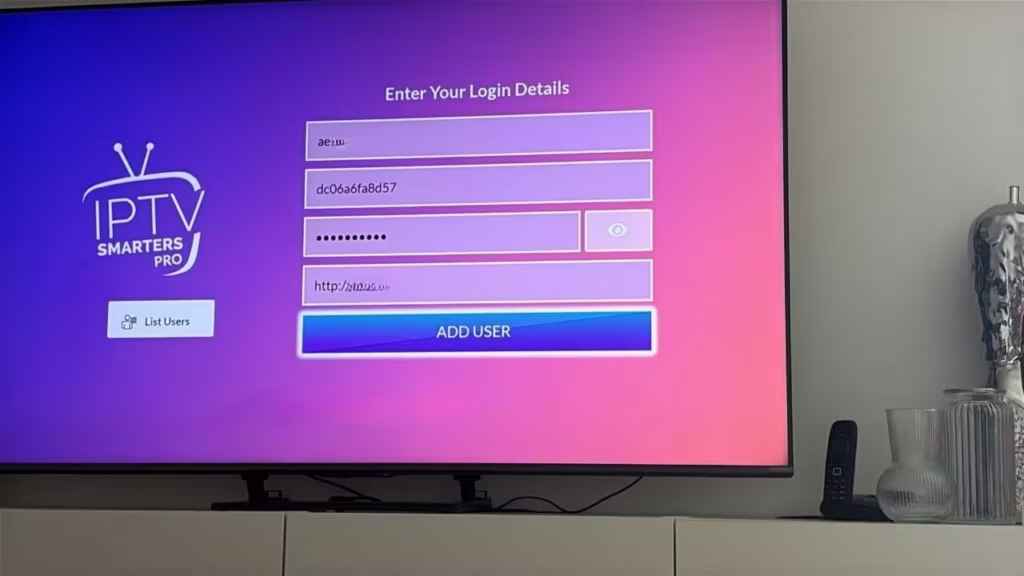
4. Validation Une fois les 4 cases correctement remplies, descendez et cliquez sur le bouton « Add User » (Ajouter un utilisateur). Le réseau va se synchroniser.
Dépannage Rapide (Troubleshooting)
L’application Smarters est introuvable : Samsung, LG et Hisense retirent parfois cette application selon les régions. Solution : Utilisez l’option Premium (IB Player) ou cherchez SS IPTV.
Message « Trial Expired » (sur IBO Player Pro) : Cela signifie que vos 7 jours d’essai gratuits de l’application sont terminés. Cela n’a rien à voir avec votre abonnement Nexomir. Vous devez acheter la licence de l’application sur leur site officiel.
Erreur de connexion (Smarters) : Vérifiez qu’il n’y a pas d’espace vide à la fin de votre nom d’utilisateur, mot de passe ou URL.
L’équipe technique de Nexomir est dédiée à vous fournir une assistance de premier ordre. Que vous ayez besoin de conseils pour configurer votre réseau ou d’informations sur nos infrastructures, nous sommes là pour vous accompagner.
Email : help@nexomiriptv.comWhatsApp : +33 6 02 75 92 24