
Comment installer sur sur PC & Mac (Windows / macOS)
⚠️ INFORMATION IMPORTANTE AVANT DE COMMENCER : Pour lier votre ordinateur (PC sous Windows ou Mac sous macOS) à notre infrastructure réseau, vous devez installer un logiciel de bureau (Desktop Client). Il existe deux solutions principales que nous recommandons pour une lecture fluide de vos flux de données sur ordinateur :
1. La Voie PREMIUM (Licence Payante) : Idéale pour Windows, offrant une interface légère et un streaming rapide. Exemple : Ib Player. Cette application nécessite une activation après une période d’essai.
2. La Voie 100% GRATUITE : Le logiciel standard le plus utilisé et compatible avec Windows et Mac. Exemple : IPTV Smarters Pro / Lite
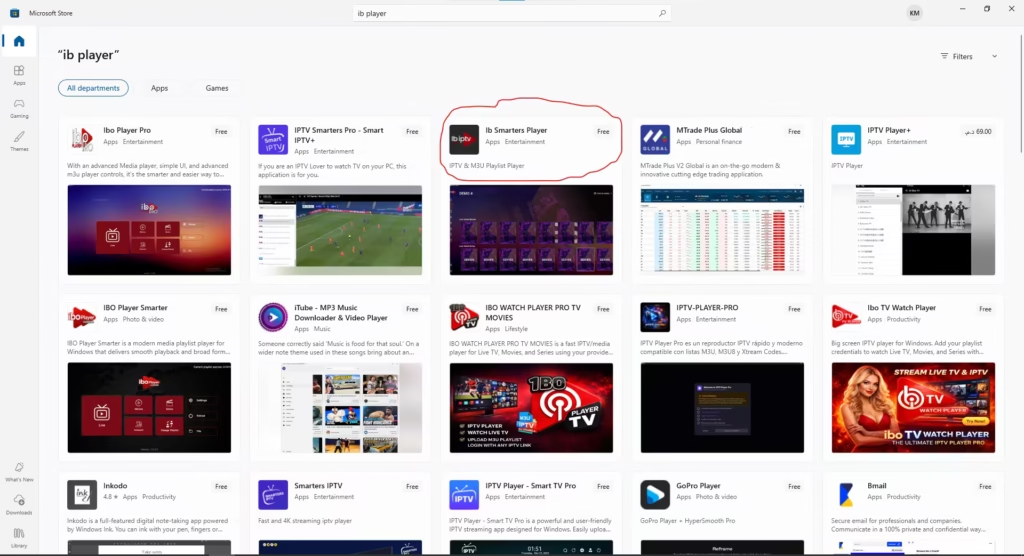
La Voie Premium pour Windows (Recommandée : Ib Player
L’application Ib Player offre un excellent lecteur multimédia professionnel avec un fichier exécutable dédié pour Windows.
1. Téléchargement et Installation
Ouvrez votre navigateur web (Chrome, Edge, etc.) et allez sur le site officiel : https://ibplayer.pro
Cherchez l’option « Download .exe file » (Télécharger le fichier .exe) et cliquez dessus.
Une fois le téléchargement terminé, double-cliquez sur le fichier pour l’installer sur votre PC Windows.
2. Synchronisation de votre accès
Ouvrez le logiciel Ib Player sur votre ordinateur. Sur l’écran principal, vous verrez vos identifiants uniques : Adresse MAC et Device Key.
Sur le même site web (ibplayer.pro), allez dans la section pour gérer vos playlists (Manage Playlists).
Connectez-vous avec les identifiants affichés sur le logiciel.
Cliquez sur « Add Playlist » et collez votre URL de synchronisation (Lien M3U) que nous vous avons envoyée.
Fermez puis relancez le logiciel sur votre PC pour charger le réseau.
B : La Voie 100% Gratuite (Windows & Mac : Smarters Player)
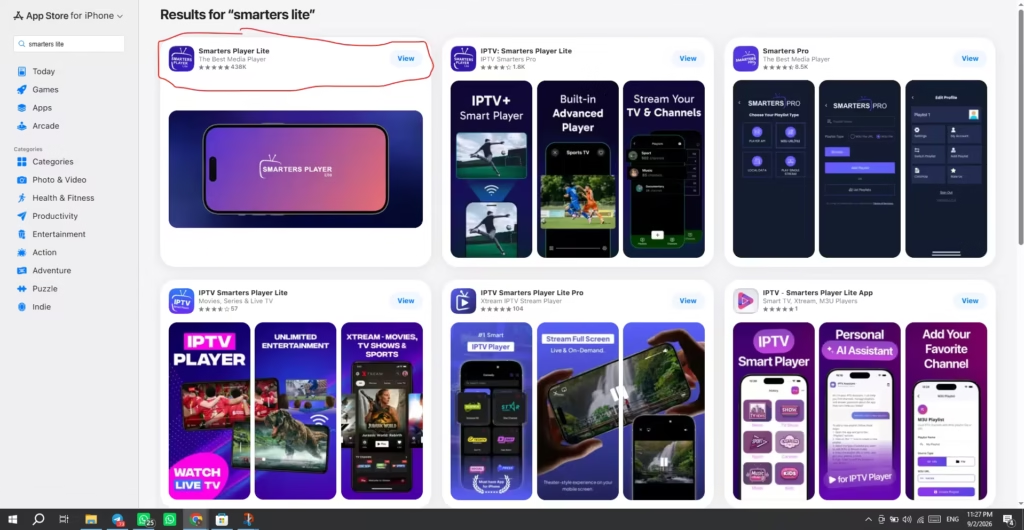
Le logiciel IPTV Smarters est le client réseau le plus populaire, disponible à la fois pour Windows et macOS.
1. Téléchargement et Installation
Ouvrez votre navigateur et cherchez sur Google « IPTV Smarters Pro Windows » ou « IPTV Smarters Pro Mac », ou rendez-vous sur un site de téléchargement de confiance pour obtenir la version de bureau (fichier
.exepour Windows ou.dmgpour Mac).Installez le logiciel en suivant les instructions à l’écran.
2. Choix de la connexion API Ouvrez le logiciel. Sur le tout premier écran, cliquez sur l’option : « Connexion avec API Xtream » (ou Login with Xtream Codes API).
3. Le remplissage des 4 cases (Très important) Vous verrez maintenant 4 champs à remplir. Vous pouvez utiliser la fonction « Copier-Coller » de votre ordinateur pour éviter les erreurs, mais assurez-vous de ne pas copier d’espace vide à la fin des mots.
1ère Case (Any Name / Nom) : Écrivez Nexomir.
2ème Case (Username / Utilisateur) : Collez votre identifiant.
3ème Case (Password / Mot de passe) : Collez votre mot de passe.
4ème Case (URL du serveur) : Collez l’adresse complète du serveur (ex: http://adresse-du-serveur.com:port).
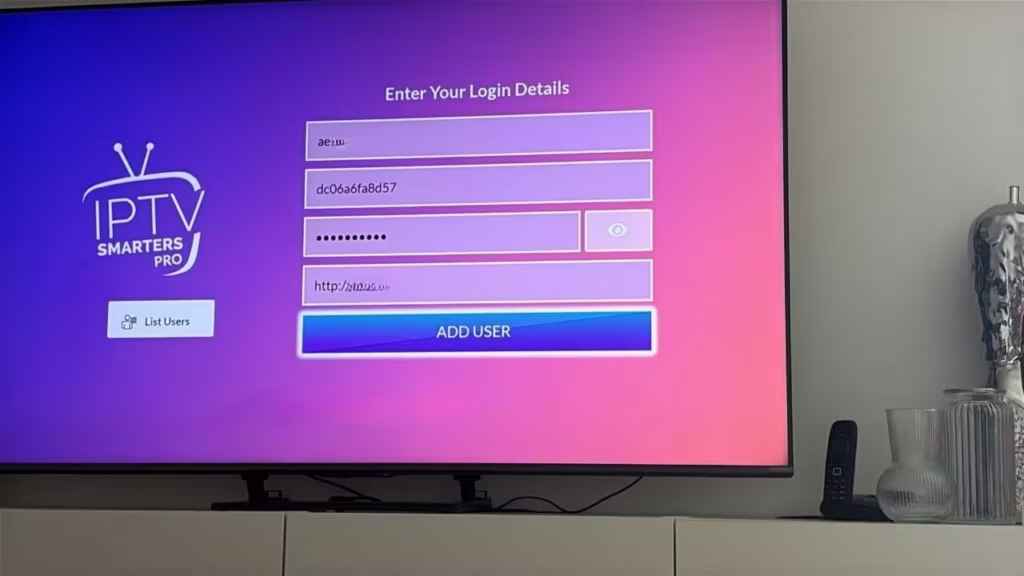
4. Validation Une fois les 4 champs correctement remplis, cliquez sur le bouton « Add User » (ou Sign In). Le logiciel va télécharger les données de l’infrastructure.
Dépannage Rapide (Troubleshooting PC/Mac)
Le logiciel est bloqué par l’antivirus (Windows Defender) : C’est très fréquent sur PC. Windows peut parfois bloquer l’installation des fichiers
.exede lecteurs réseau. Cliquez sur « Plus d’informations » puis sur « Exécuter quand même », ou autorisez le logiciel dans les paramètres de votre antivirus (Pare-feu).Erreur d’authentification (Invalid Details) : Sur ordinateur, l’erreur classique est de faire un « Copier-Coller » de vos identifiants en incluant un espace vide à la fin. Effacez le dernier caractère de votre mot de passe/URL et retapez-le manuellement.
Lenteur ou écran noir : Si votre ordinateur est connecté en Wi-Fi et que l’image saccade, essayez de vous rapprocher de votre routeur ou de brancher un câble Ethernet direct pour garantir la stabilité du flux de données.