
Comment installer sur Boîtiers MAG (Infomir)
⚠️ INFORMATION TECHNIQUE AVANT DE COMMENCER : Contrairement aux boîtiers Android ou Apple, les appareils MAG (comme le MAG 254, 322, 555, etc.) n’utilisent pas d’applications téléchargeables. Ils se connectent directement à notre infrastructure réseau via leur système interne en utilisant un Portail (Portal) et l’Adresse MAC physique de votre appareil.
Pour que la connexion réussisse, vous devez obligatoirement nous fournir l’Adresse MAC de votre boîtier MAG (elle commence généralement par 00:1A:79:… et se trouve sous l’appareil) lors de votre commande, afin que nous l’autorisions sur nos serveurs.
1 : Accès au système interne de l'appareil
Pour configurer correctement votre appareil, nous devons accéder à ses paramètres internes :
Débranchez le câble Internet (câble réseau Ethernet) de votre appareil MAG.
Débranchez l’alimentation électrique, puis rebranchez-la pour allumer l’appareil.
Attendez que l’écran bleu interne (écran des paramètres système) apparaisse.
Utilisez votre télécommande pour aller dans Settings (Paramètres) ➡️ System settings (Paramètres système).
2 : Mise à jour du système (Prérequis Obligatoire)
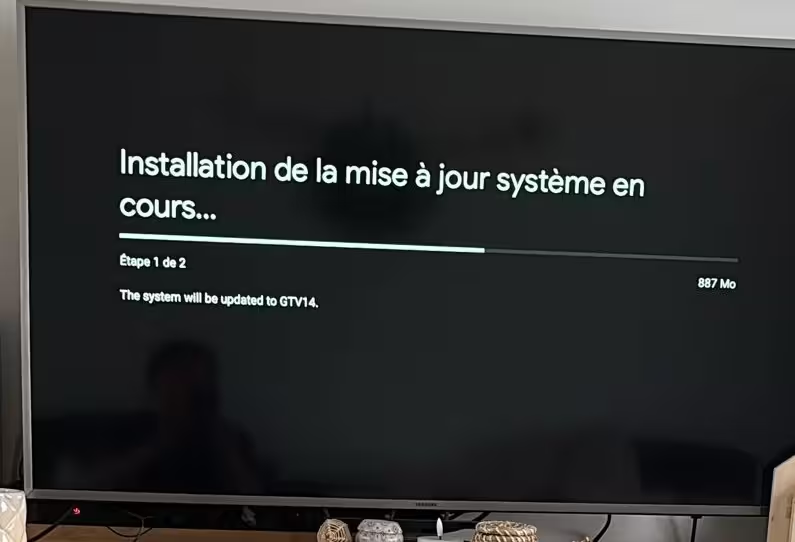
Avant d’ajouter notre serveur, il est impératif d’installer la dernière version du système pour éviter les bugs de lecture :
Dans le menu System settings, descendez et choisissez Software update (Mise à jour du logiciel).
Appuyez sur Update (Mettre à jour) ou appuyez sur la touche rouge (F1) de votre télécommande si demandé.
Laissez l’appareil se mettre à jour. S’il indique qu’il est déjà à jour, passez à l’étape suivante.
3 : Nettoyage des anciens accès (Très Important)
Pour éviter tout « conflit d’Adresse MAC » avec un ancien fournisseur, vous devez vider la mémoire de l’appareil :
Toujours dans System settings, allez dans Servers (Serveurs), puis choisissez Portals (Portails).
Effacez absolument TOUT ce qui est écrit dans les cases
Portal 1 Name,Portal 1 URL,Portal 2 Name, etPortal 2 URL. Les cases doivent être totalement vides. (Utilisez le bouton « KB » de la télécommande pour afficher le clavier virtuel et effacer le texte).
Étape 4 : Saisie de la nouvelle configuration
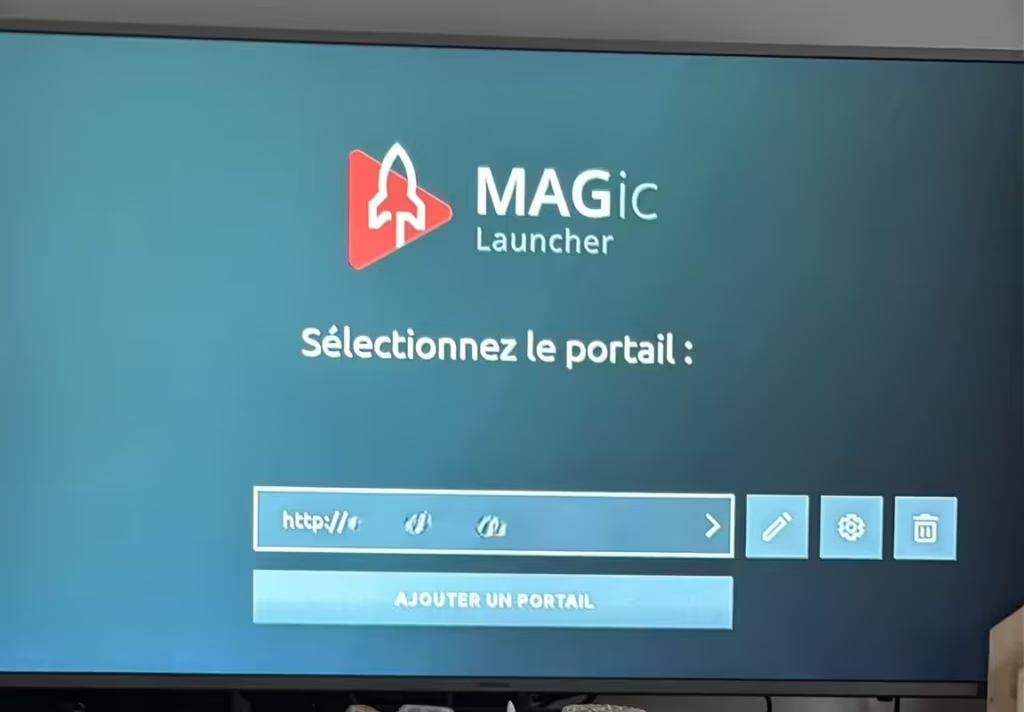
Maintenant que l’appareil est à jour et nettoyé, vous pouvez entrer vos nouvelles données de manière sécurisée. Remplissez uniquement le Portal 1 :
Portal 1 Name : Écrivez le nom de votre choix (par exemple : Nexomir ou PRUIMIM).
Portal 1 URL : Écrivez le lien exact que nous vous avons fourni par e-mail (par exemple :
(http://caafu.com/c/). Faites très attention : écrivez bienhttpau début, sans le ‘s’ (pas de https).
5 : Sauvegarde et Connexion
Appuyez sur le bouton Save (Sauvegarder) ou OK sur votre télécommande pour enregistrer les données.
Rebranchez le câble Internet à votre appareil MAG.
Appuyez sur le bouton Exit (ou retour) de votre télécommande plusieurs fois pour revenir à l’écran principal.
Choisissez Reboot device (Redémarrer l’appareil). Votre MAG va redémarrer et se connecter automatiquement à notre infrastructure !
Dépannage Avancé (Troubleshooting MAG)
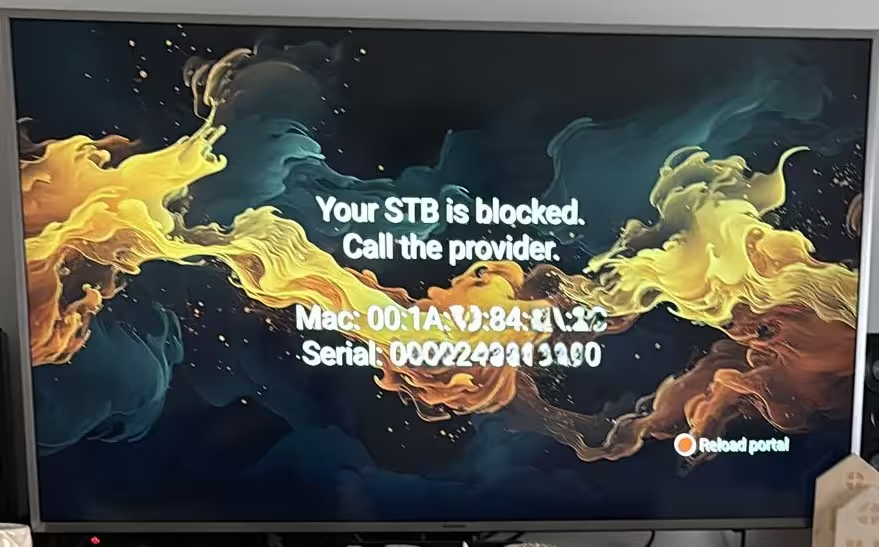
⚠️ Erreur de chargement (Page noire) ou « Your device is blocked » : Si l’écran reste noir ou affiche un blocage après le redémarrage, cela signifie que votre ancien fournisseur n’a pas encore libéré votre appareil de ses serveurs.
Comment résoudre ce conflit ? Même si vous avez bien nettoyé les anciens liens à l’Étape 3, le système de sécurité bloque l’activation car il détecte que votre Adresse MAC est toujours enregistrée dans la base de données de l’ancien serveur. Solution : Vous devez impérativement contacter votre ancien fournisseur pour qu’il supprime définitivement votre Adresse MAC de son système. Tant qu’elle n’est pas « libérée » de son côté, notre serveur refusera la connexion par mesure de sécurité.