Comment installer un Player sur Smart TV (Samsung, LG & Hisense)

⚠️ INFORMATION IMPORTANTE AVANT DE COMMENCER : Les téléviseurs intelligents Samsung, LG et Hisense possèdent leurs propres systèmes d’exploitation (Tizen, WebOS et VIDAA) et n’utilisent pas le Google Play Store. Pour lier votre téléviseur à notre infrastructure, vous devez installer un « Player » (Client de lecture). Il existe deux catégories d’applications sur la boutique de votre TV :

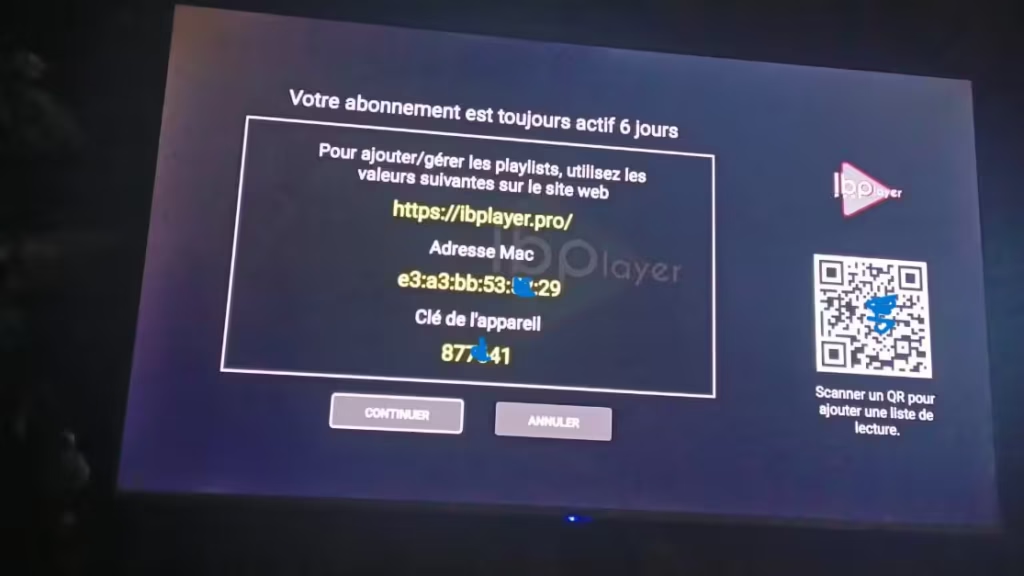
  • 1. Les applications PREMIUM (Licence Payante) : Qualité 4K, navigation ultra-rapide et aucune coupure. Exemple : IB Player Pro. Ces applications sont payantes (environ 8€ à vie) après une période d’essai de 7 jours.

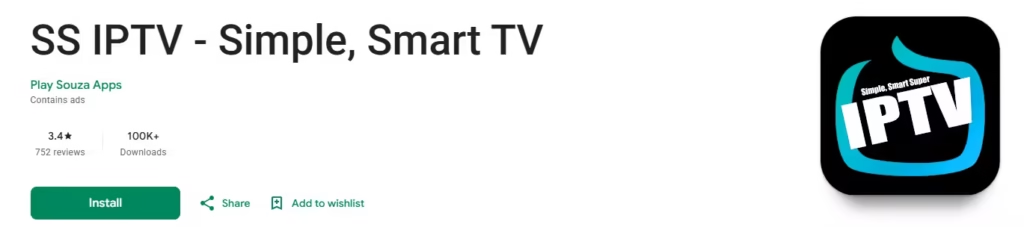
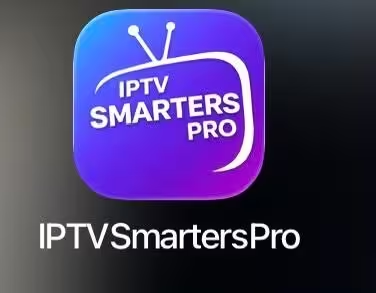
  • 2. Les applications 100% GRATUITES : Aucun paiement n’est requis, mais l’interface est plus basique. Exemple : Smarters Player, SS IPTV, OttPlayer.
Comment installer un Player sur Smart TV (Samsung, LG & Hisense)

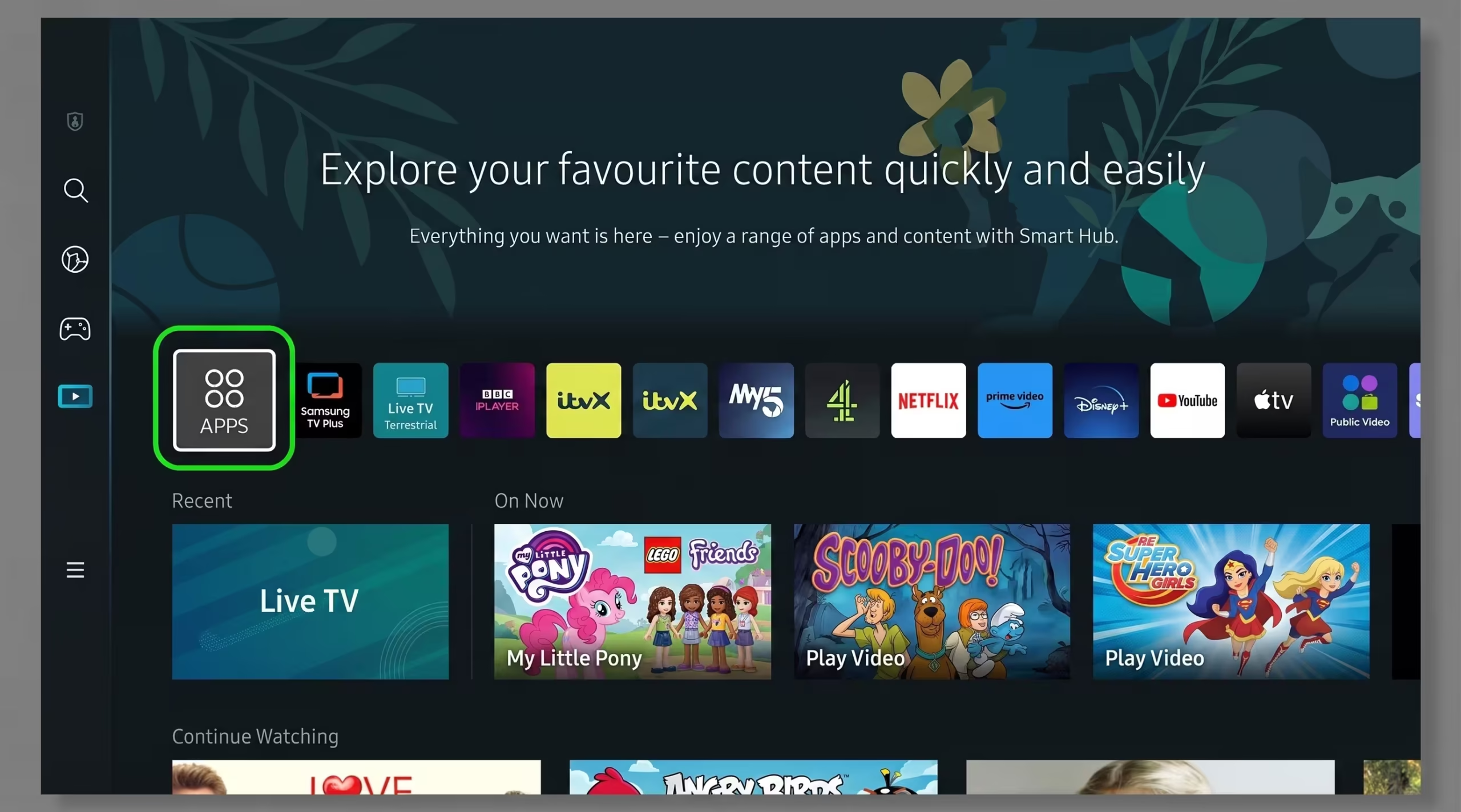
Étape 1 : Accéder à la boutique d’applications

  1. Appuyez sur le bouton « Home » (Maison) de votre télécommande.

  2. Sur Samsung : Allez sur l’icône « Apps ».

  3. Sur LG : Ouvrez le « LG Content Store » ou l’icône « Apps ».

  4. Sur Hisense : Cherchez l’icône « App Store » ou « VIDAA Store ».

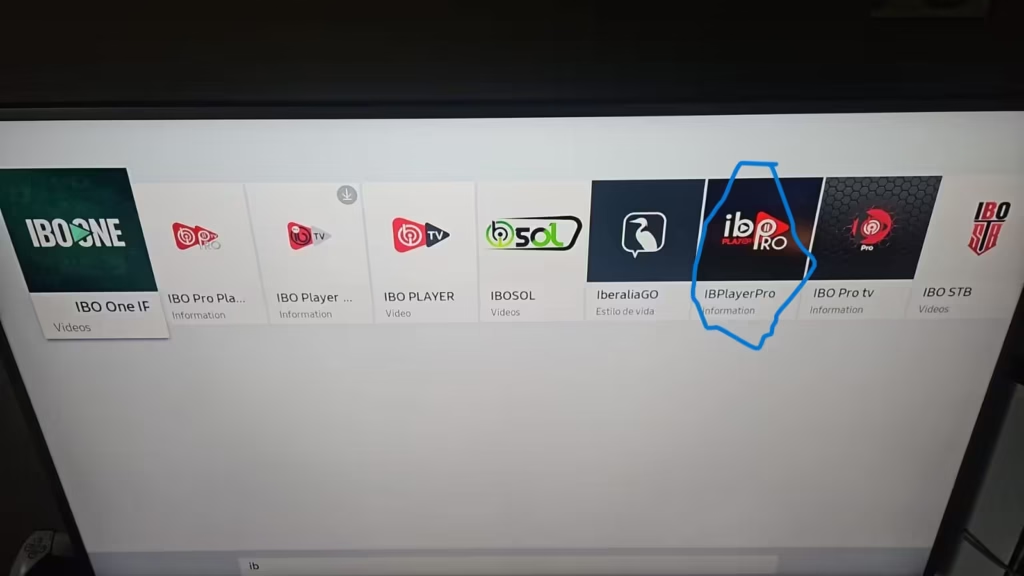
Allez sur l’icône de recherche (la loupe) et choisissez l’une des deux options ci-dessous :

Option A : La Voie Premium (Recommandée : IB Player Pro)

  • Dans la barre de recherche du téléviseur, tapez IB Player Pro et installez-le.

  • Ouvrez l’application. Sur l’écran principal, vous verrez deux informations cruciales : votre Adresse MAC (Device MAC) et une Clé d’appareil (Device Key).

    • Laissez votre TV allumée sur cet écran. Prenez votre smartphone ou votre ordinateur et allez sur le site officiel : www.iboplayer.com/device/login

    • Entrez l’Adresse MAC et la Device Key pour vous connecter.

    • Cliquez sur « Add Playlist » (Ajouter une liste) et collez l’URL de synchronisation (Lien M3U) que nous vous avons envoyée.

    • Redémarrez l’application sur votre téléviseur.

Option B : La Voie 100% Gratuite (Exemple : Smarters Player)

(Note : Si Smarters Player n’est pas disponible dans la boutique de votre pays ou sur Hisense, cherchez « SS IPTV » ou « OttPlayer »).

1. Installation Dans la boutique d’applications de votre TV, tapez « Smarters Player » ou « Smarters IPTV » et installez-le.

2. Choix de la connexion API Ouvrez l’application. Sur le premier écran, vous verrez plusieurs options. Cliquez obligatoirement sur : « Connexion avec API Xtream » (ou Login with Xtream Codes API).

Lorem ipsum dolor sit amet, consectetur adipiscing elit. Ut elit tellus, luctus nec ullamcorper mattis, pulvinar dapibus leo.

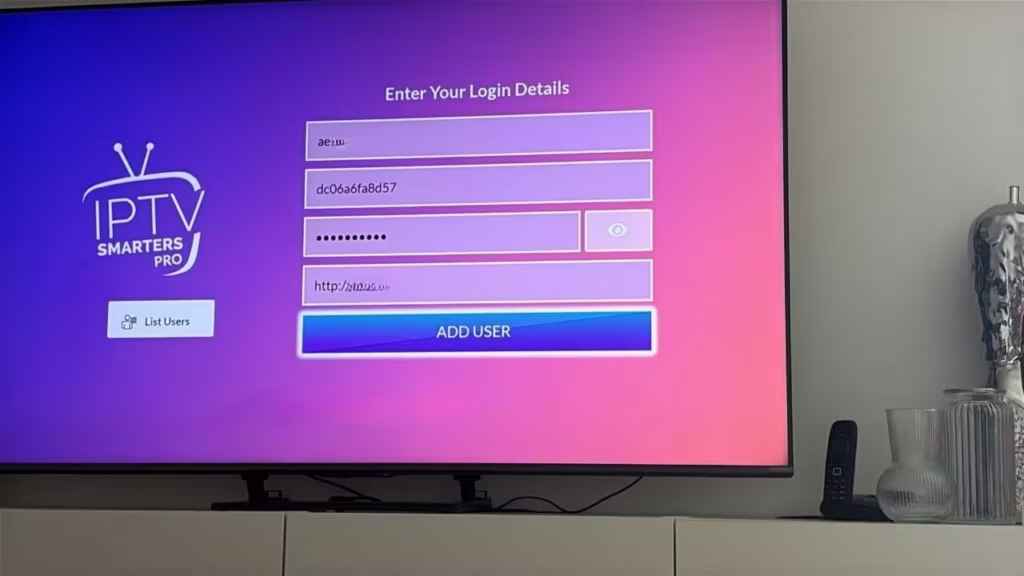
3. Le remplissage des 4 cases (Très important) L’écran affiche maintenant 4 cases vides. Remplissez-les exactement avec les informations reçues par e-mail :

  • 1ère Case (Any Name / Nom) : Écrivez Nexomir.

  • 2ème Case (Username / Utilisateur) : Tapez soigneusement votre identifiant.

  • 3ème Case (Password / Mot de passe) : Tapez votre mot de passe (Attention aux majuscules/minuscules).

  • 4ème Case (URL du serveur) : Tapez l’adresse complète du serveur (ex: http://adresse-du-serveur.com:port). Ne faites aucune erreur de frappe.

4. Validation Une fois les 4 cases correctement remplies, descendez et cliquez sur le bouton « Add User » (Ajouter un utilisateur). Le réseau va se synchroniser.

Dépannage Rapide (Troubleshooting)

  • L’application Smarters est introuvable : Samsung, LG et Hisense retirent parfois cette application selon les régions. Solution : Utilisez l’option Premium (IB Player) ou cherchez SS IPTV.

  • Message « Trial Expired » (sur IBO Player Pro) : Cela signifie que vos 7 jours d’essai gratuits de l’application sont terminés. Cela n’a rien à voir avec votre abonnement Nexomir. Vous devez acheter la licence de l’application sur leur site officiel.

  • Erreur de connexion (Smarters) : Vérifiez qu’il n’y a pas d’espace vide à la fin de votre nom d’utilisateur, mot de passe ou URL.


    L’équipe technique de Nexomir est dédiée à vous fournir une assistance de premier ordre. Que vous ayez besoin de conseils pour configurer votre réseau ou d’informations sur nos infrastructures, nous sommes là pour vous accompagner.

    Email : help@nexomiriptv.com

    WhatsApp : +33 6 02 75 92 24